
Come faccio a eseguire il mio gioco come amministratore per dargli più permessi?
In alcuni casi, un sistema operativo potrebbe non fornire ai giochi per PC o ad altri programmi le autorizzazioni necessarie per funzionare come dovrebbe. Questo potrebbe comportare il mancato avvio o il corretto funzionamento del gioco o la mancata conservazione dei progressi. Abilitare l'opzione per eseguire il gioco come amministratore può aiutare.
Esegui il gioco come amministratore
Scegli la versione di Windows di seguito:
- Windows XP
- Windows 7 / Vista
- Finestre
- Windows 10
Windows XP
Innanzitutto, controlla se hai già effettuato l'accesso come amministratore:
- Fai clic con il pulsante destro del mouse sul pulsante Start nell'angolo in basso a sinistra del desktop. Apparirà un piccolo menu - se le opzioni includono Apri tutti gli utenti ed Esplora tutti gli utenti , hai questi diritti di amministratore.
Se non vedi queste opzioni, accedi al tuo computer come Amministratore:
- Apri il Menu Start e seleziona Scollegati.
- Mentre ti trovi nella schermata di benvenuto, premi e tieni premuti i tasti CTRL e ALT sulla tastiera, e mentre tieni premuti, premi il tasto CANC.
- Accedi come Amministratore. (Potrebbe essere richiesto di inserire una password.)
Una volta effettuato l'accesso come Amministratore, trova la cartella del programma per il tuo gioco:
- Apri il menu Start e seleziona Risorse del computer.
- Seleziona Disco Locale (C :) e apri la cartella Programmi.
- Nel programma, trova la cartella per il tuo gioco.
- Clicca con il tasto destro del mouse sull'icona della cartella di gioco e seleziona Proprietà.
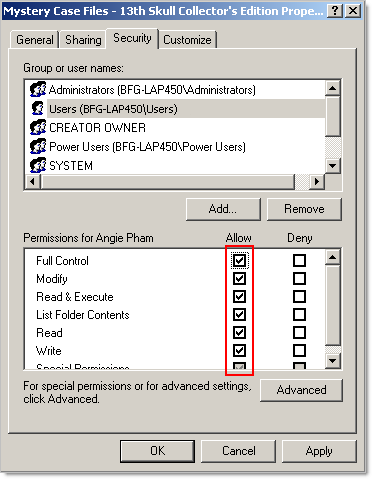
- Fai clic sulla scheda Sicurezza nella parte superiore della finestra Proprietà.
- Nella sezione superiore, c'è una casella che elenca tutti gli utenti sul tuo computer. Clicca su Amministratore e / o sul nome degli utenti a cui vuoi dare le autorizzazioni.
- Nella sezione inferiore, che è i permessi di dialogo, selezionare la casella Consenti accanto a Controllo completo.Questo darà le autorizzazioni complete agli utenti che hai selezionato nella sezione in alto.
- Assicurati che tutte le caselle nella colonna Consenti siano spuntate. Clicca su Applica e poi su OK.
- Una volta completato, prova ad aprire di nuovo il gioco
Windows 7 / Vista
Esegui il gioco come amministratore:
- Apri il Menu Start (pulsante 'perla' di Windows) nell'angolo in basso a sinistra dello schermo.
- Nella parte inferiore del menu Start, digitare Opzioni cartella nella casella Cerca , quindi premere Invio .
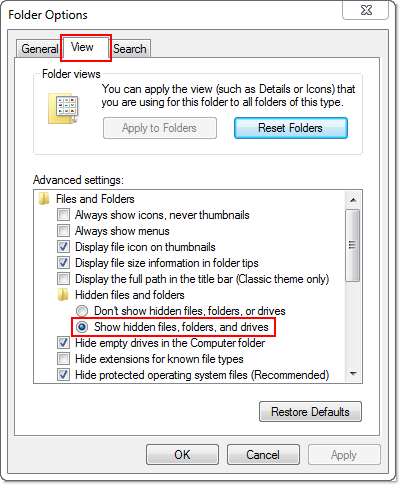
- Fare clic sulla scheda Visualizza nella parte superiore della finestra Opzioni cartella e verificare la possibilità di mostrare file e cartelle nascoste (in Windows 7, questa opzione è denominata Mostra file nascosti, cartelle e unità).
-
Clicca su Applica e poi su OK.
- Torna al menu Start e seleziona Computer, quindi fai doppio clic su Disco locale (C :) e apri la cartella Programmi. Su alcuni sistemi, questa cartella si chiama 'Programmi (x86)'.
- Nella cartella Programmi, trova e apri la cartella per il tuo gioco.
- Nella cartella del gioco, trova il file eseguibile (.exe) per il gioco: questa è un'icona sbiadita con il titolo del gioco.
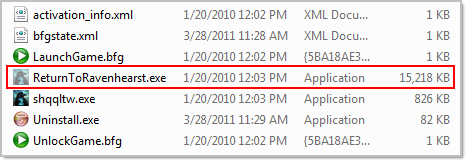
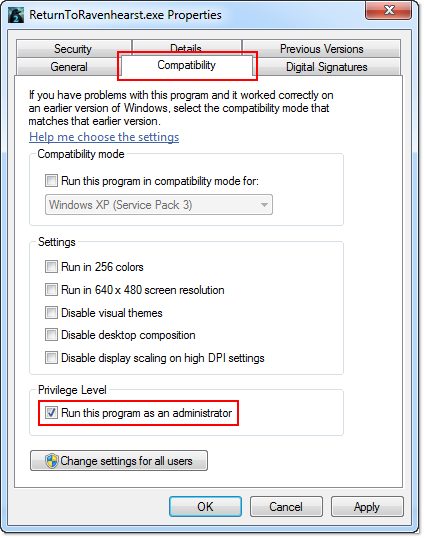
- Fare clic con il pulsante destro del mouse su questo file, selezionare Proprietà, quindi fare clic sulla scheda Compatibilità nella parte superiore della finestra Proprietà.
-
Seleziona la casella Esegui questo programma come amministratore nella sezione Livello di privilegio. Clicca su Applica e poi su OK.
- Una volta completato, prova ad aprire di nuovo il gioco
Finestre
Mostra file nascosti:
- Dal desktop di Windows 8, sposta il mouse nell'angolo in basso a sinistra dello schermo e fai clic con il pulsante destro del mouse.
- Clicca sull'icona Cerca.
- Digita Opzioni cartella nella casella di ricerca e premi Invio .
- Clicca su Impostazioni nelle categorie sotto la casella di ricerca.
- Sulla sinistra apparirà un'icona Opzioni cartella. Vai e fai clic per aprire la finestra Opzioni cartella.
- Fai clic sulla scheda Visualizza nella parte superiore della finestra Opzioni cartella, quindi assicurati che l’elenco Mostra file, cartelle e unità nascoste sia selezionata nell’elenco.
-
Clicca su Applica e poi su OK.
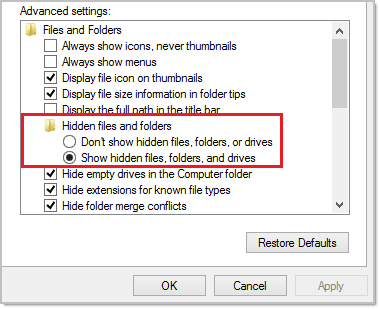
Ora il file dell'applicazione per il tuo gioco dovrebbe essere visibile e puoi procedere con i seguenti passaggi.
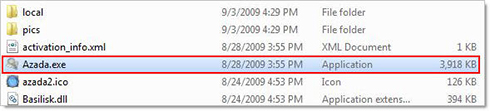
Esegui il gioco in modalità compatibilità XP:
- Dal desktop di Windows 8, sposta il mouse nell'angolo in basso a sinistra dello schermo e fai clic con il pulsante destro del mouse.
- Clicca su File Manager.
- Nel File Manager, vai su Computer, quindi su Disco locale (C :), e su Programmi. Da Programmi, trova la cartella del tuo gioco.
- Dalla cartella del gioco, fai clic con il pulsante destro del mouse sul file dell'applicazione (esempio nell'immagine sopra) e seleziona Proprietà.
- Fai clic sulla scheda Compatibilità in alto.
- Seleziona Esegui questo programma in modalità compatibile per: Windows XP (Service Pack 3).
-
Clicca su Applica e poi su OK.
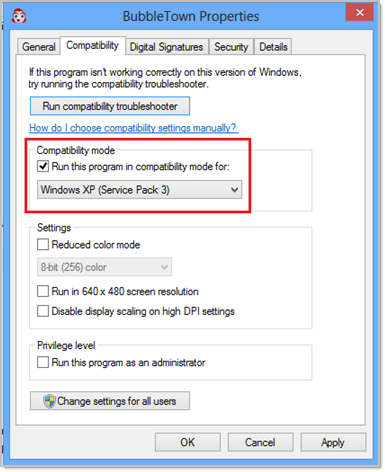
Assicurati di iniziare il gioco aprendo prima Gestione giochi, quindi facendo clic sul pulsante Gioca accanto al titolo del gioco.
Windows 10
Mostra file nascosti:
- Apri il menu di avvio di Windows.
- Vai a Esplora File.
- Apri questo PC, poi il Disco locale (C :) e, infine , i file di programma (x86).
- Trova la cartella designata dal titolo del tuo gioco.
- Nella cartella giochi, selezionare Visualizza nella parte superiore, e quindi selezionare la casella di oggetti nascosti.
Ora il file dell'applicazione per il tuo gioco dovrebbe essere visibile e puoi procedere con i seguenti passaggi.
Esegui il gioco in modalità compatibilità XP:
- Dopo aver seguito i passaggi sopra per mostrare i file nascosti, dovresti vedere un'icona sbiadita o ingrigita per il gioco. Clicca con il tasto destro del mouse sull'icona del gioco e seleziona Proprietà.
- Aprire la scheda Compatibilità e selezionare la casella per Esegui il programma in modalità compatibilità per:.
- Dal menu a discesa seleziona Windows XP Service Pack 3.
- Nella sezione Livello di privilegio, se disponibile, seleziona Esegui questo programma come amministratore.
- Clicca su Applica e poi su OK per uscire dalla schermata.
Assicurati di iniziare il gioco aprendo prima l' app di Big Fish Games (Gestione giochi), quindi facendo clic sul pulsante Gioca accanto al titolo del gioco.
Eseguire un gioco come amministratore è uno dei tanti passaggi per la risoluzione dei problemi che non ti aiuterà in tutti i casi. Se il gioco si arresta in modo anomalo, si blocca o ha problemi di visualizzazione, consulta l'articolo della Guida in cui si interrompe il gioco, si blocca o è in bianco.