
Como faço para executar meu jogo como administrador para dar mais permissões?
Em alguns casos, um sistema operacional pode não dar a um jogo para PC ou outro programa as permissões necessárias para funcionar como deveria. Isso pode resultar em que o jogo não seja iniciado ou funcionando corretamente, ou não conseguir manter o progresso do jogo salvo. Habilitar a opção de executar o jogo, pois o administrador pode ajudar.
Executando seu jogo como administrador
Escolha sua versão do Windows abaixo:
Windows XP
Primeiro, verifique se você já está logado como administrador:
- Clique com o botão direito do mouse no botão Iniciar no canto inferior esquerdo da área de trabalho. Um pequeno menu aparecerá — se as opções incluírem Abrir todos os usuários e Explorar todos os usuários, você terá esses direitos de administrador.
Se você não vir essas opções, faça login no computador como Administrador:
- Abra o menu Iniciar e selecione Fazer logoff.
- Enquanto estiver na tela de boas-vindas, pressione e segure as teclas CTRL e ALT no teclado e, enquanto as segura, pressione a tecla DEL.
- Faça login como administrador. (Você pode ser solicitado a digitar uma senha.)
Depois de entrar como Administrador, encontre a pasta do programa para o seu jogo:
- Abra o menu Iniciar e selecione Meu computador.
- Selecione Disco local (C:) e abra a pasta Arquivos de programas.
- No programa Arquivos de programas, localize a pasta do seu jogo.
- Clique com o botão direito do mouse no ícone da pasta do jogo e selecione Propriedades.
- Clique na guia Segurança na parte superior da janela Propriedades.
- Na seção superior, há uma caixa que lista todos os usuários em seu computador. Clique em Administrador e/ou no nome dos usuários aos quais você gostaria de dar permissões.
- Na seção inferior, que é a caixa de permissões, marque a caixa Permitir ao lado de Controle total. Isso dará permissões completas aos usuários que você selecionou na seção superior.
- Certifique-se de que todas as caixas na coluna Permitir estejam marcadas. Clique em Aplicar e em OK.
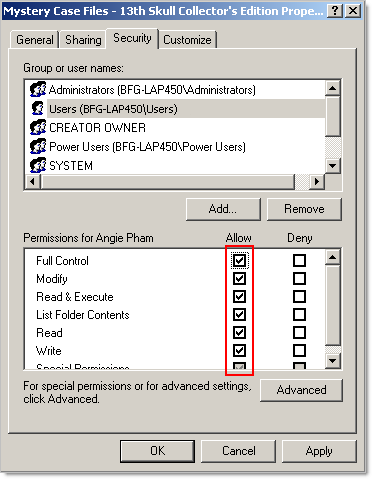
- Uma vez concluído, tente abrir o jogo novamente
Windows 7/Vista
Execute o jogo como Administrador:
- Abra o menu Iniciar (botão “pérola” do Windows) no canto inferior esquerdo da tela.
- Na parte inferior do menu Iniciar, digite Opções de pasta na caixa Pesquisar e pressione a tecla Enter.
- Clique na guia Exibir na parte superior da janela Opções de pasta e marque a opção Mostrar arquivos e pastas ocultos (no Windows 7, essa opção é chamada Mostrar arquivos, pastas e unidades ocultos).
-
Clique em Aplicar e em OK.
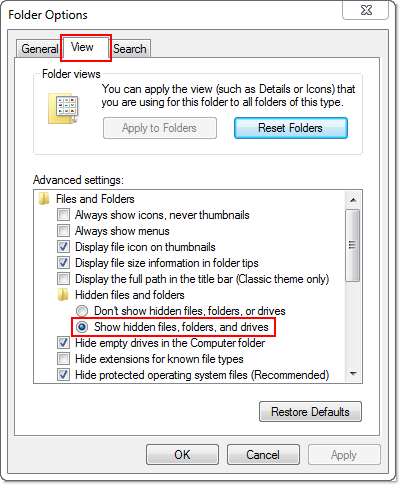
- Retorne ao menu Iniciar e selecione Computador, clique duas vezes em Disco local (C:) e, em seguida, abra a pasta Arquivos de programas. Em alguns sistemas, essa pasta é chamada de “Arquivos de programas (x86)”.
- Na pasta Arquivos de programas, localize e abra a pasta do seu jogo.
- Na pasta do jogo, localize o arquivo executável (.exe) do jogo — este é um ícone desbotado com o título do jogo.
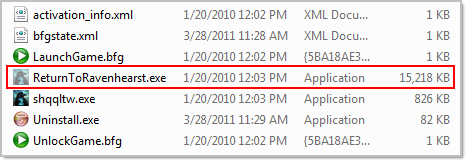
- Clique com o botão direito do mouse neste arquivo, selecione Propriedades e clique na guia Compatibilidade na parte superior da janela Propriedades.
-
Marque a caixa Executar este programa como administrador na seção Nível de privilégio. Clique em Aplicar e em OK.
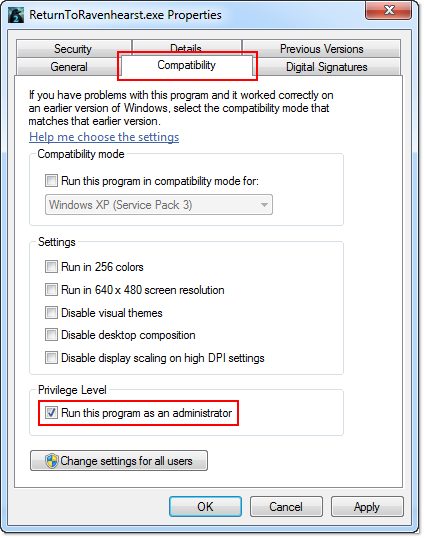
- Uma vez concluído, tente abrir o jogo novamente
Windows 8/8.1
Mostrar arquivos ocultos:
- Na área de trabalho do Windows 8, mova o mouse para o canto inferior esquerdo da tela e clique com o botão direito do mouse.
- Clique no ícone Pesquisar.
- Digite Opções de pasta na caixa de pesquisa e pressione a tecla Enter.
- Clique em Configurações nas categorias abaixo da caixa de pesquisa.
- Um ícone Opções de pasta aparecerá à esquerda. Vá em frente e clique nele para abrir a janela Opções de pasta.
- Clique na guia Exibir na parte superior da janela Opções de pasta e, em seguida, certifique-se de que a configuração Mostrar arquivos, pastas e unidades ocultos esteja marcada na lista.
-
Clique em Aplicar e em OK.
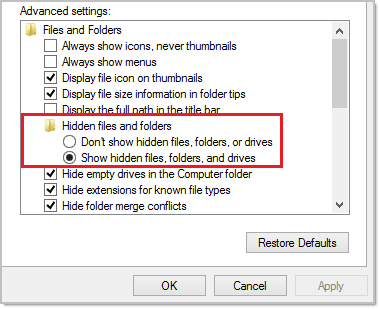
Agora, o arquivo do aplicativo para o seu jogo deve estar visível e você pode prosseguir com as etapas a seguir.
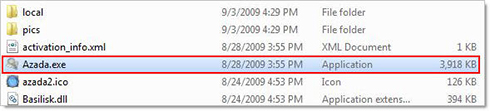
Execute o jogo no modo de compatibilidade XP:
- Na área de trabalho do Windows 8, mova o mouse para o canto inferior esquerdo da tela e clique com o botão direito do mouse.
- Clique em Gerenciador de arquivos.
- No Gerenciador de arquivos, vá para Computador, Disco local (C:) e depois Arquivos de programas. Em Arquivos de programas, localize a pasta do jogo.
- Na pasta do jogo, clique com o botão direito do mouse no arquivo do aplicativo (exemplo na imagem acima) e selecione Propriedades.
- Clique na guia Compatibilidade na parte superior.
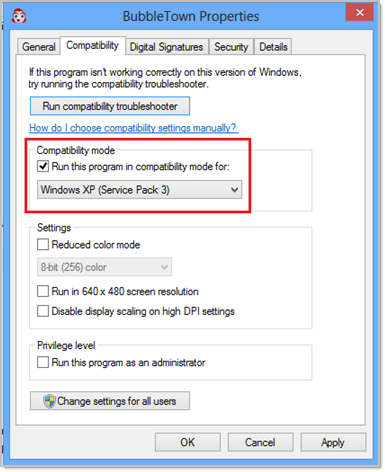
- Marque Executar este programa no modo de compatibilidade para: Windows XP (Service Pack 3).
-
Clique em Aplicar e em OK.
Certifique-se de iniciar seu jogo primeiro abrindo o Gerenciador de Jogos e, em seguida, clicando no botão Jogar ao lado do título do jogo.
Windows 10
Mostrar arquivos ocultos:
- Abra o menu Iniciar do Windows.
- Vá para o Explorador de arquivos.
- Abra Este PC, em seguida, Disco Local (C:) e, finalmente, Arquivos de Programas (x86).
- Localize a pasta designada pelo título do jogo.
- Na pasta de jogos, selecione Exibir na parte superior e, em seguida, marque a caixa Itens ocultos.
Agora, o arquivo do aplicativo para o seu jogo deve estar visível e você pode prosseguir com as etapas a seguir.
Execute o jogo no modo de compatibilidade XP:
- Depois de seguir as etapas acima para mostrar arquivos ocultos, você verá um ícone desbotado ou acinzentado para o jogo. Clique com o botão direito do mouse no ícone do jogo e selecione Propriedades.
- Abra a guia Compatibilidade e marque a caixa Executar este programa no modo de compatibilidade para:.
- No menu suspenso, selecione Windows XP Service Pack 3.
- Na seção Nível de privilégio, se estiver disponível, selecione Executar este programa como administrador.
- Clique em Aplicar e em OK para sair da tela.
Certifique-se de iniciar seu jogo abrindo primeiro o aplicativo Big Fish Games (Game Manager) e, em seguida, clique no botão Play ao lado do título do jogo.
Executar um jogo como administrador é uma das várias etapas de solução de problemas que você pode executar e não ajudará em todos os casos. Se o seu jogo está travando, congelando ou tendo problemas de exibição, visite o artigo de ajuda do jogo travamento, congelamento ou tela em branco.